Faire la bande-annonce de votre histoire avec l'IA image-vers-vidéo
Personne ne clique sur un mur de texte sur TikTok, Shorts ou Reels. Une bande-annonce de trente secondes — cinq scènes animées, une phrase de voix off, un carton-titre — fait la différence entre une histoire qui touche vos lecteurs actuels et une histoire qui en trouve de nouveaux. Ce guide montre comment passer d’une histoire terminée à cette bande-annonce à partir d’images fixes et d’un outil d’IA image-vers-vidéo, sans tournage ni expérience du montage.
Pourquoi partir d’images fixes
Générer de la vidéo directement à partir d’un texte vous donne un personnage différent à chaque plan. Générer de la vidéo à partir d’une image fixe fige d’abord le personnage, le décor et la palette de couleurs, puis ajoute le mouvement. Pour une bande-annonce, cette cohérence est tout l’enjeu : le spectateur doit reconnaître dans la scène cinq le Pip rencontré dans la scène un.
Cela découpe aussi le travail en deux étapes que vous contrôlez séparément : obtenir les bonnes images (peu coûteux, rapide à itérer), puis animer uniquement celles que vous avez déjà validées.
Étape 1 : choisir cinq scènes
Une bande-annonce n’est pas un résumé, c’est une promesse. Cinq temps forts suffisent : l’accroche, le monde, le moment où tout bascule, la menace et le carton-titre. Gardez la fin entièrement pour vous.
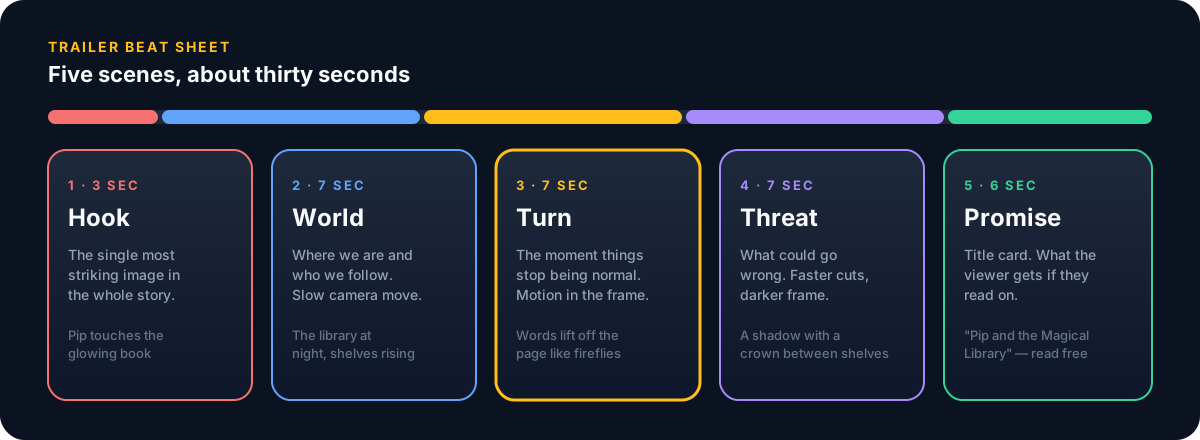
- Ouvrez sur l’image la plus frappante, pas sur le début chronologique. Vous avez trois secondes avant qu’un pouce ne fasse défiler.
- Choisissez des scènes visuellement différentes : un plan large, un gros plan, une image sombre, une image lumineuse. Cinq plans semblables se lisent comme un seul plan interminable.
- Écrivez dès maintenant la phrase de voix off de chaque temps fort — une phrase, moins de dix mots. Elle orientera l’image que vous allez générer.
- Durée totale : 25 à 35 secondes. Une bande-annonce plus longue perd le spectateur avant le carton-titre.
Étape 2 : générer une image fixe par scène
Si vous avez écrit l’histoire avec Story-AI, le générateur de Storyboard transforme chaque scène en image dans un même style graphique, en 9:16 si vous le souhaitez. Les personnages peuvent changer d’apparence d’une scène à l’autre : retenez donc les cinq images qui correspondent à votre plan et régénérez celles qui s’en écartent. Si vous passez par un autre outil d’images, les règles restent les mêmes :
Prêt pour la bande-annonce
- Format vertical 9:16 si vous visez Shorts, Reels ou TikTok ; le 16:9 uniquement pour YouTube classique.
- Un sujet clair entouré d’espace vide — le mouvement a besoin d’un endroit où aller.
- Le même style graphique et la même palette sur les cinq images. Réutilisez exactement le même Prompt de style.
- Aucun texte incrusté dans l’image. Les titres viendront après, en calque.
S’animera mal
- Les foules, les visages multiples ou les mains occupées à des gestes précis.
- Les arrière-plans chargés de motifs fins et répétitifs (briques, texte, feuillage).
- Les très gros plans de visages — les moindres déformations y sautent aux yeux.
- Les images en plusieurs cases ou en collage.
Étape 3 : animer chaque image fixe
Envoyez chaque image fixe dans un outil image-vers-vidéo et décrivez le mouvement. Nous utilisons ImgVeo pour cela : vous collez une image, vous écrivez un court Prompt de mouvement, et vous récupérez quelques secondes de vidéo qui conservent l’image d’origine comme point de départ — c’est précisément ce qui donne aux cinq plans l’allure d’un seul film. La règle la plus utile, quel que soit l’outil, est de demander un seul mouvement par plan :
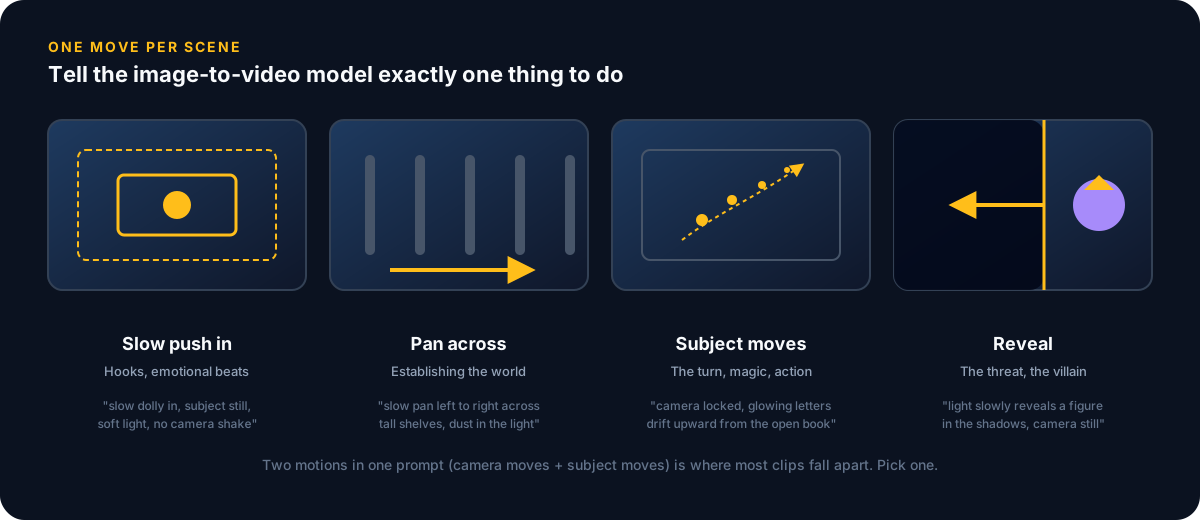
- Décrivez le mouvement, pas l’image. Le modèle voit déjà l’image : « une souris dans une bibliothèque » n’apporte rien, « travelling avant lent vers la souris » si.
- Demandez 4 à 6 secondes par plan. Vous couperez de toute façon entre 3 et 7 secondes, et plus la génération est longue, plus elle s’éloigne de l’image de départ.
- Générez deux ou trois variantes de l’accroche et de la bascule — les deux temps qui portent la bande-annonce — et une seule pour les autres.
- Ajoutez « pas de tremblement de caméra, pas de morphing, personnage cohérent » à chaque prompt. Cela ne coûte rien et écarte les ratés les plus fréquents.
Quand un plan se déforme : ne relancez pas cinq Prompts d’affilée. Revenez à l’image fixe, simplifiez l’arrière-plan ou éloignez le sujet du bord du cadre, puis relancez l’animation. Neuf fois sur dix, le problème vient de l’image, pas du Prompt.
Étape 4 : monter, raconter, titrer
Importez les cinq plans dans n’importe quel logiciel de montage — CapCut ou l’éditeur intégré de TikTok suffisent — dans l’ordre de votre plan. Ensuite :
| Couche | Ce qu’il faut faire | Pourquoi |
|---|---|---|
| Coupes | Réduisez chaque plan à ses 3 à 7 meilleures secondes ; coupez sur le mouvement, pas sur l’immobilité | Cela masque l’instant où le mouvement IA commence à dériver |
| Voix off | Une phrase par temps fort, générée en synthèse vocale | Elle porte l’histoire quand on regarde sans le son — ajoutez aussi des sous-titres |
| Musique | Un seul morceau libre de droits, atténué sous la voix | Cinq plans aux tempos implicites différents ont besoin d’un rythme commun |
| Carton-titre | Titre de l’histoire + « à lire gratuitement » + votre site, 3 s, en dernier | C’est le seul appel à l’action ; tout ce qui précède sert à le mériter |
Pour la voix off, le guide du livre audio traite du choix de la voix et du rythme ; si la bande-annonce contient un dialogue entre personnages, c’est le guide multi-voix qui s’applique. Exportez en 1080×1920, 30 images par seconde, et publiez le même fichier partout — les plateformes ne récompensent pas le réencodage.
En résumé
- Choisissez cinq temps forts — accroche, monde, bascule, menace, titre — et écrivez une phrase de voix off pour chacun.
- Générez une image fixe 9:16 par temps fort, cohérente et dégagée.
- Animez chaque image fixe avec un outil image-vers-vidéo comme imgveo.com, un seul mouvement par plan, 4 à 6 secondes.
- Montez le tout en 30 secondes, ajoutez la voix off, les sous-titres, un morceau de musique et un carton-titre.
Il vous manque une histoire à annoncer ? Le générateur d’histoires IA vous en donnera une en moins d’une minute.
À propos de Équipe Story-AI
Story-AI est un petit produit indépendant. Ces guides sont écrits par les personnes qui le développent, à partir de ce que nous apprenons en créant un générateur d'histoires IA.
Poursuivre la lecture
Du texte généré par IA au livre audio : comment mettre votre histoire en voix
Un flux de travail de synthèse vocale en quatre étapes pour les auteurs : terminer le brouillon, préparer un script de narration, générer la voix et publier chapitre par chapitre.
Développement des PersonnagesUne voix par personnage : la narration multi-voix avec l'IA
Comment choisir, générer et assembler une voix IA distincte pour chaque personnage de votre histoire, de la feuille de distribution à la scène finale.
Prêt à écrire vos propres histoires ?
Essayez Story-AI dès aujourd'hui et découvrez par vous-même ce que l'IA change à la création de récits.