Trailer zu deiner Geschichte: von KI-Bildern zum fertigen Video
Auf TikTok, Shorts oder Reels klickt niemand auf eine Textwand. Ein Trailer von dreißig Sekunden — fünf animierte Szenen, ein gesprochener Satz pro Szene, eine Titelkarte — entscheidet darüber, ob deine Geschichte nur deine bisherigen Leser erreicht oder neue findet. Diese Anleitung zeigt, wie du aus einer fertigen Geschichte einen solchen Trailer machst: mit Standbildern und einem KI-Werkzeug für Bild zu Video, ohne Kamera und ohne Schnitterfahrung.
Warum Standbilder der richtige Anfang sind
Wer Video direkt aus einem Text-Prompt erzeugt, bekommt in jedem Clip eine andere Figur. Wer Video aus einem Standbild erzeugt, legt zuerst Figur, Schauplatz und Farbpalette fest und fügt erst danach Bewegung hinzu. Für einen Trailer ist genau diese Beständigkeit der ganze Punkt: Die Zuschauer müssen Pip in Szene fünf als denselben Pip erkennen, den sie in Szene eins kennengelernt haben.
Außerdem zerfällt die Arbeit so in zwei Schritte, die du getrennt steuern kannst: erst die Bilder richtig hinbekommen (günstig, schnell zu wiederholen), dann nur das animieren, was du bereits abgenommen hast.
Schritt 1: Fünf Szenen auswählen
Ein Trailer ist keine Zusammenfassung, sondern ein Versprechen. Fünf Beats reichen: der Aufhänger, die Welt, der Moment der Veränderung, die Bedrohung und die Titelkarte. Das Ende bleibt komplett draußen.
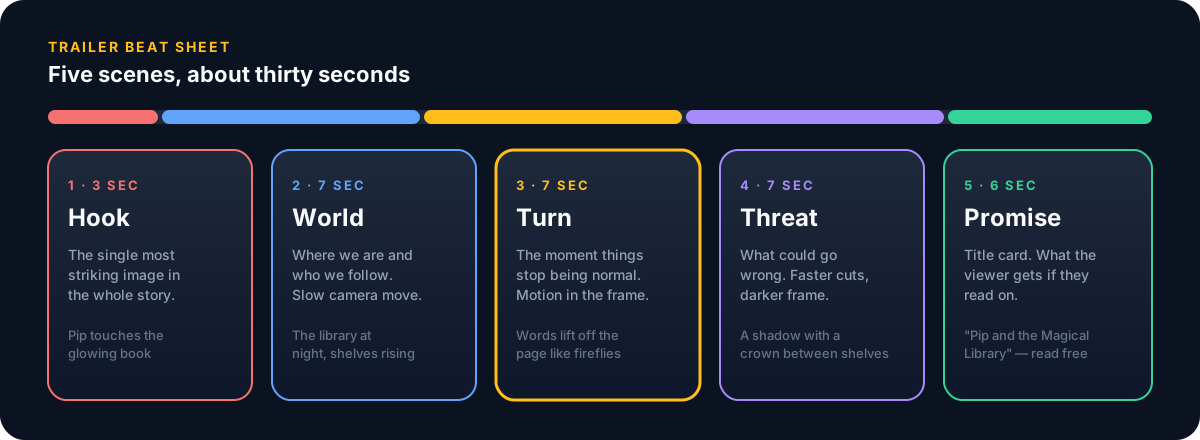
- Beginne mit dem stärksten Bild, nicht mit dem chronologischen Anfang. Du hast drei Sekunden, bevor der Daumen weiterwischt.
- Wähle Szenen, die sich optisch unterscheiden: eine weit, eine nah, eine dunkel, eine hell. Fünf ähnliche Bilder wirken wie ein einziges langes Bild.
- Schreibe schon jetzt den Erzählsatz zu jedem Beat — ein Satz, höchstens zehn Wörter. Er bestimmt mit, welches Bild du erzeugst.
- Gesamtlänge: 25 bis 35 Sekunden. Längere Trailer verlieren die Zuschauer vor der Titelkarte.
Schritt 2: Ein Standbild pro Szene erzeugen
Wenn du die Geschichte mit Story-AI geschrieben hast, liefert der Storyboard-Generator aus jeder Szene ein Bild in einem Zeichenstil, auf Wunsch im Format 9:16. Figuren können von Szene zu Szene anders aussehen — nimm also die fünf, die zu deinen Beats passen, und erzeuge die neu, die abweichen. Wenn du ein anderes Bildwerkzeug nutzt, gelten dieselben Regeln für trailertaugliche Standbilder:
Trailertauglich
- Hochformat 9:16 für Shorts, Reels oder TikTok; 16:9 nur für YouTube selbst.
- Ein klares Motiv mit freier Fläche drumherum — die Bewegung braucht Platz.
- Derselbe Stil und dieselbe Palette in allen fünf Bildern. Nutze exakt denselben Stil-Prompt.
- Kein Text im Bild. Titel kommen später als eigene Ebene dazu.
Lässt sich schlecht animieren
- Menschenmengen, mehrere Gesichter oder Hände bei feinen Tätigkeiten.
- Unruhige Hintergründe mit feinen Wiederholungen (Ziegel, Schrift, Laub).
- Extreme Nahaufnahmen von Gesichtern — kleine Verzerrungen fallen sofort auf.
- Geteilte Bilder oder Collagen.
Schritt 3: Jedes Standbild animieren
Lade jedes Standbild in ein Werkzeug für Bild zu Video und beschreibe die Bewegung. Wir nutzen dafür ImgVeo: Bild einfügen, kurzen Bewegungs-Prompt schreiben, und du bekommst ein paar Sekunden Video zurück, die das Ausgangsbild als ersten Frame behalten — genau deshalb wirken die fünf Clips wie ein Film. Die nützlichste Regel, egal mit welchem Werkzeug: Verlange eine Bewegung pro Clip.
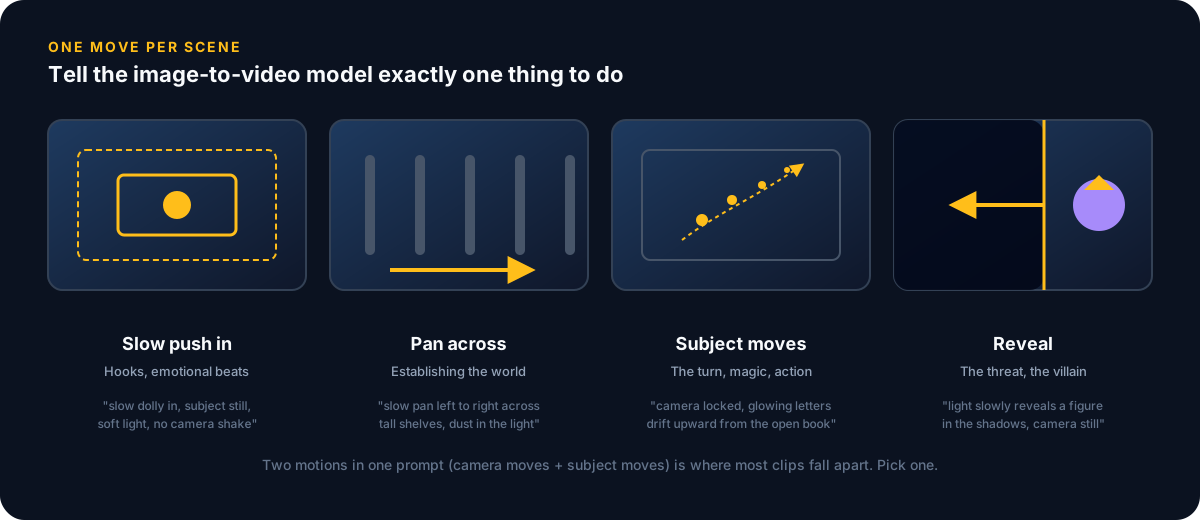
- Beschreibe die Bewegung, nicht das Bild. Das Modell sieht das Bild bereits; „eine Maus in einer Bibliothek“ bringt nichts, „langsame Kamerafahrt auf die Maus zu“ schon.
- Verlange 4 bis 6 Sekunden pro Clip. Du kürzt ohnehin auf 3 bis 7 Sekunden, und längere Generierungen entfernen sich stärker vom Standbild.
- Erzeuge zwei oder drei Varianten vom Aufhänger und vom Wendepunkt — die beiden Beats, die den Trailer tragen — und von den übrigen nur eine.
- Ergänze jeden Prompt um „kein Verwackeln, kein Morphing, gleichbleibende Figur“. Das kostet nichts und beseitigt die häufigsten Fehler.
Wenn ein Clip verzerrt: nicht fünfmal neu prompten. Geh zurück zum Standbild, vereinfache den Hintergrund oder rücke das Motiv vom Bildrand weg, und animiere erneut. In neun von zehn Fällen liegt es am Bild, nicht am Prompt.
Schritt 4: Schnitt, Erzählstimme, Titel
Zieh die fünf Clips in einen beliebigen Editor — CapCut oder der Editor in TikTok genügen — in der Reihenfolge deiner Beats. Dann:
| Ebene | Was zu tun ist | Warum |
|---|---|---|
| Schnitte | Jeden Clip auf seine besten 3–7 s kürzen; im Schnitt auf Bewegung setzen, nicht auf Stillstand | Verdeckt den Moment, in dem die KI-Bewegung abzudriften beginnt |
| Erzählstimme | Ein Satz pro Beat, mit einer Text-zu-Sprache-Stimme erzeugt | Trägt die Geschichte auch ohne Ton — ergänze zusätzlich Untertitel |
| Musik | Ein lizenzfreier Track, unter der Stimme abgesenkt | Fünf Clips mit unterschiedlichem Tempogefühl brauchen einen gemeinsamen Rhythmus |
| Titelkarte | Titel der Geschichte + „gratis lesen“ + deine Adresse, 3 s, ganz am Ende | Sie ist der einzige Handlungsaufruf; alles davor verdient ihn |
Für den Erzählsatz erklärt die Hörbuch-Anleitung Stimme und Tempo; wenn im Trailer Figuren miteinander sprechen, hilft die Anleitung für mehrere Stimmen. Exportiere mit 1080×1920 und 30 fps und lade überall dieselbe Datei hoch — die Plattformen belohnen erneutes Kodieren nicht.
Kurzfassung
- Fünf Beats wählen — Aufhänger, Welt, Wendepunkt, Bedrohung, Titel — und je einen Erzählsatz dazu schreiben.
- Pro Beat ein stimmiges, aufgeräumtes Standbild im Format 9:16 erzeugen.
- Jedes Standbild mit einem Werkzeug für Bild zu Video animieren, etwa imgveo.com, eine Bewegung pro Clip, 4 bis 6 Sekunden.
- Auf 30 Sekunden schneiden, Erzählstimme, Untertitel, einen Musiktitel und eine Titelkarte ergänzen.
Dir fehlt noch die Geschichte zum Trailer? Der KI-Geschichtengenerator liefert dir eine in unter einer Minute.
Über Story-AI Team
Story-AI ist ein kleines, unabhängiges Produkt. Diese Ratgeber schreiben wir, das Team hinter Story-AI – auf Basis dessen, was wir bei der Entwicklung eines KI-Geschichtengenerators lernen.
Weiterlesen
Vom KI-Text zum Hörbuch: so vertonst du deine Geschichte
Ein Text-zu-Sprache-Workflow in vier Schritten: Fassung fertigstellen, Sprechtext vorbereiten, Stimme generieren und Kapitel für Kapitel veröffentlichen.
FigurenentwicklungJede Figur mit eigener Stimme: Mehrstimmige Erzählung für KI-Geschichten
Wie du für jede Figur eine eigene KI-Stimme besetzt, generierst und zusammensetzt – vom einseitigen Besetzungszettel bis zur fertigen Szene.
Lust, deine eigene Geschichte zu schreiben?
Probier Story-AI aus und erlebe selbst, wie sich Erzählen mit KI anfühlt.