AIで画像を動画にして、物語の予告編を作る方法
TikTokやYouTubeショート、Instagramリールで、文字がぎっしり並んだ投稿をわざわざタップする人はいません。動きのある5つのシーン、一言のナレーション、タイトル画面。この30秒の予告編があるかどうかで、物語がいつもの読者にしか届かないか、新しい読者に見つけてもらえるかが変わります。このガイドでは、書き上げた物語をもとに、静止画と、画像から動画を作るAIツールを使って予告編を仕上げるまでの流れを紹介します。撮影も動画編集の経験も必要ありません。
静止画から始めるべき理由
テキストのプロンプトから直接動画を生成すると、クリップごとに別人のようなキャラクターが出てきます。静止画から動画を生成すれば、まずキャラクター、舞台、色づかいが固定され、そこに動きが加わります。物語の予告編では、この一貫性こそが肝心です。シーン5のピップが、シーン1で出会ったピップと同じだと見る人にわかる必要があります。
さらに、作業を別々にコントロールできる2つの段階に分けられます。まず画像を仕上げ(安く、すぐに作り直せます)、納得できたものだけに動きをつけます。
ステップ1:シーンを5つ選ぶ
予告編はあらすじではなく、約束です。見せ場は5つで足ります。つかみ、世界観、転機、脅威、そしてタイトル画面です。結末は一切入れないでください。
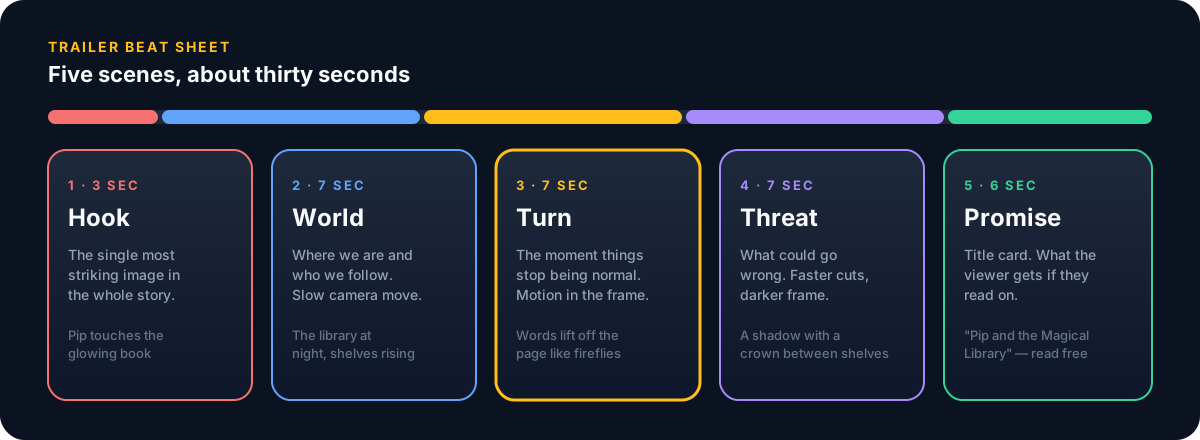
- 時系列の最初ではなく、いちばん印象的な画像から始めましょう。指がスクロールするまでの猶予は3秒です。
- 見た目が異なるシーンを選びます。引きの絵、寄りの絵、暗い絵、明るい絵。似たようなコマが5つ続くと、1つの長いコマにしか見えません。
- この段階で、見せ場ごとのナレーションを書いておきます。1文で、10語未満(日本語なら20文字ほど)です。どんな画像を生成するかの指針になります。
- 全体の長さは25〜35秒。これより長いと、タイトル画面にたどり着く前に見る人が離れてしまいます。
ステップ2:シーンごとに静止画を1枚生成する
Story-AIで物語を書いた場合は、ストーリーボード作成ツールで各シーンを同じ画風の画像にできます。縦長(9:16)も選べます。ただし、シーンによってキャラクターの見た目が変わることがあるため、見せ場のリストに合う5枚を選び、ずれてしまったものは再生成してください。ほかの画像生成ツールを使う場合も、予告編向きの静止画の条件は同じです。
予告編に向いている
- YouTubeショート、リール、TikTok向けなら縦長(9:16)。横長(16:9)は通常のYouTube動画だけにします。
- 主役がはっきり1つあり、周りに余白がある。動きをつけるには、動いていく先の空間が必要です。
- 5枚すべてで画風と色づかいをそろえる。画風のプロンプトはそのまま使い回します。
- 画像に文字を入れない。タイトルはあとから別レイヤーで重ねます。
動画にすると崩れやすい
- 群衆、複数の顔、細かい動作をしている手。
- 細かい模様が繰り返されるごちゃごちゃした背景(レンガ、文字、木の葉)。
- 顔の極端なアップ。わずかなゆがみでもとても目立ちます。
- 分割パネルやコラージュ風のレイアウト。
ステップ3:静止画に1枚ずつ動きをつける
静止画を1枚ずつ、画像から動画を作るAIツールにアップロードし、どう動かすかを指示します。私たちが使っているのはImgVeoです。画像を貼り付けて動きを短いプロンプトで書くと、元の画像を最初のコマにした数秒の動画が返ってきます。だからこそ、5本のクリップが1本の映像としてまとまって見えます。どのツールを使う場合でも、いちばん役に立つルールは、1クリップにつき動きを1つだけ指示することです。
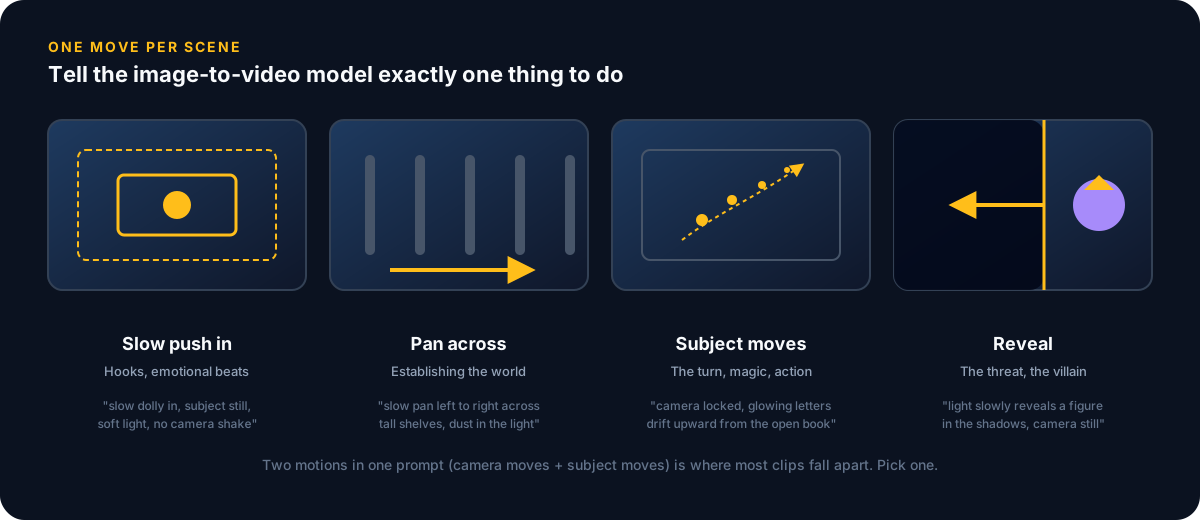
- 画像ではなく動きを説明しましょう。モデルにはすでに画像が見えています。「図書館にいるネズミ」では何も加わりませんが、「ネズミに向かってゆっくりズームイン」なら動きが加わります。
- 1クリップあたり4〜6秒で生成します。どうせ3〜7秒に切り詰めますし、長く生成するほど元の静止画から離れていきます。
- 予告編を支える2つの見せ場、つかみと転機は2〜3パターン生成し、それ以外は1本ずつで十分です。
- すべてのプロンプトに「手ぶれなし、変形なし、キャラクターの見た目を保つ」を加えます。手間はかからず、よくある失敗をほとんど防げます。
クリップがゆがんだとき:プロンプトを何度も書き直すのはやめましょう。静止画に戻って背景をすっきりさせるか、主役を画面の端から離してから、もう一度動きをつけます。たいていの場合(10回中9回は)、原因はプロンプトではなく画像にあります。
ステップ4:カット、ナレーション、タイトル
5本のクリップを見せ場のリストの順に編集アプリへ並べます。CapCutやTikTokアプリの編集機能で十分です。そのうえで、次の作業をします。
| レイヤー | やること | 理由 |
|---|---|---|
| カット | 各クリップをいちばん良い3〜7秒に切り詰める。止まっている瞬間ではなく、動きの途中で切る | AIが生成した動きが崩れ始める瞬間を隠せる |
| ナレーション | 見せ場ごとに1文を、音声読み上げで生成する | 音を消して見る人にも物語が伝わる。字幕も入れる |
| 音楽 | ロイヤリティフリーの曲を1曲だけ使い、ナレーションの間は音量を下げる | テンポ感の違う5本のクリップを、1つのリズムでまとめる |
| タイトル画面 | 物語のタイトル+「無料で読める」+サイト名を最後に3秒 | 唯一の行動喚起。それまでの映像は、すべてこの瞬間のためにある |
ナレーションの声とテンポについてはオーディオブック化のガイドで解説しています。予告編にキャラクター同士の会話がある場合は、複数の声でナレーションを作るガイドが参考になります。書き出しは1080×1920、30fpsにして、同じファイルをすべてのプラットフォームに投稿しましょう。再エンコードしても評価は上がりません。
まとめ
- 見せ場を5つ(つかみ、世界観、転機、脅威、タイトル)選び、それぞれにナレーションを1文ずつ書く。
- 見せ場ごとに、統一感があってすっきりした縦長(9:16)の静止画を1枚生成する。
- imgveo.comなどの画像から動画を作るAIツールで各静止画に動きをつける。1クリップにつき動きは1つ、長さは4〜6秒。
- 30秒に編集し、ナレーション、字幕、音楽1曲、タイトル画面を加える。
予告編にする物語がまだありませんか?AIストーリー生成なら、1分もかからずに1本できあがります。
Story-AIチームについて
Story-AIは、独立して運営している小さなサービスです。これらのガイドは、Story-AIの開発者が、AI小説・物語ジェネレーターを作るなかで学んだことをもとに書いています。